|
 |
 |
|||||||||||||||
 |
 |
 |
|||||||||||||||
 |
 |
 |
 |
 |
 |
 |
 |
 |
 |
||||||||
 |
 |
||||||||||||||||
Tutorial: Clouds for Professionals -- Version 2Hast
Du Dich nicht auch schon einmal gefragt, wie einige der Terragen-Meister
diese fantastischen, dicken Wolken erschaffen?
Ich
habe hier einige der Tricks gesammel und zusammengestellt. Als ich mit
Terragen anfing, fand ich es ziemlich schwer, so gute Wolken zu produzieren.
Also, wenn Du ein Anfänger bist, spare ich Dir hier eine Menge Zeit,
wenn Du dies hier durchliest. Falls Du eher ein Profi bist, kannst Du
vielleicht dennoch den einen oder anderen Tip ergattern über Dinge,
die Du schon immer mal wissen wolltest. Jetzt geht’s los:
Ich
werde das alles nicht noch einmal durchkauen, weil viele andere dies
bereits vor mir getan haben. Schau z.B. bei http://www.terrasource.net/#learning mal herein, um die Grundlagen nachzulesen. Dennoch werde
ich Dir nun ein wenig über Terragenwolken mal mit meinen eigenen Worten
erklären und darstellen, welche der Parameter welchen Effekt auf Wolken
haben. Der
Darkening Slider Dieser
Slider regelt einfach nur die allgemeine Helligkeit der Wolken. Wenn
die gesamte Komposition des Himmels fett und dunkel erscheinen soll,
dann bewege den Slider nach rechts. Achtung bei Gegenlicht und hoher
Darkening bei Version 0.811. Es könnten seltsame Streifen in der Atmosphäre
auftreten. Version 0.824 behebt das Problem, rendert aber langsamer. Die
Cloud Color Benutze
diese Einstellung um den Effekt zu verstärken, wie Terragen die Wolken
einfärbt, oder um beispielsweise Gewitterwolken darzustellen. Zum Beispiel
haben Gewitterwolken oft eine leicht bräunliche/gelbliche Färbung, kurz
bevor es anfängt zu regnen. Benutze diese Einstellungsmöglichkeit immer
wenn die Wolken eine zentrale Rolle in Deiner Szene spielen. Die Standardeinstellungen
sind häufig nur sehr gut für Mittagsszenen mit schönem Wetter geeignet. Der Density Contrast Slider Nun, wenn Du diese Einstellung niedrig hältst, werden die Wolken heller, und zwar so, daß die Wolken immer lichtdurchlässiger werden zum Rand der Wolken hin. In Richtung des Zentrums der Wolke wird diese dagegen immer dunkler. Wenn Du dunklere Wolken willst, schiebe den Regler nach rechts. Weniger Kontrast ist hilfreich, wenn man mehr Details im Zentrum der Wolke sehen möchte – die Wolke sieht dann irgendwie dreidimensionaler aus. In vielen Szenen ist ein Kontrast-Wert zwischen 20 und 30 und eine Persistence zwischen 40 und 60 gut geeignet. Wenn Du aber Wolken mit scharfen Rändern willst, dann prbiere den Kontrast zu erhöhen. Zum Beispiel ist das nützlich, wenn man wohl definierte und sichtbare Sonnenstrahlen haben will. Der Density Shift Slider Der ist simpel. Diese Einstellung sagt dem Algorithmus, der die Wolken generiert, ganz einfach wieviel vom Himmel durch Wolken bedeckt sein soll. Also mehr Shift bedeutet weniger blauen Himmel, und umgekehrt. Clouds Persistence Möchtest Du, daß Deine Wolken nicht so zerfetzt aussehen? Oder Möchtest Du die seltsamen pixeligen Punkte am Himmel entfernen? Lösung: Verringere die Persistence. Dies hat zur Folge, daß die Wolkengrenzen härter werden. Andererseits möchtest Du vielleicht, daß die größeren Wolken kleine „Babywolken“ abwerfen? Dann bewege den Slider etwas nach rechts und erhähe den Persistence-Wert. In vielen realen Szenenwerden die Wolken normalerwesie durch den Wind etwas auseinander gerissen, so daß neue, kleine Wolken entstehen. Aber übertreibe es nicht mit der Persistence. Ein zu hoher Wert (besonders in Verbindung mit hohen 3D-Clouds) wird Deinen schönene Wolkenhimmel ziemlich bescheuert aussehen lassen, weil der Himmel total pixelig wird. Clouds Cast Shadows Der Name sagt schon alles. Wolken werfen normalerweise Schatten. In realistischen Szenen solltest Du diese Checkbox unbedingt aktivieren. Natürlich gibt es Ausnahmen. Sollte das Terrain dadurch zu dunkel werden, und Du kannst und willst keine andere Sonnenpostition finden, möchtest Du diese Funtion vielleicht nicht verwenden. Allerdings kann man den Effekt der Verdunklung durch eine höhere Shadow Lightness reduzieren, oder die Exposure erhöhen. Where Cloud Casting Not Used, Use Uniform Shadow Diese
Einstellung hat solange keine Wirkung, wie du “Clouds Cast Shadows”
angeschaltet hast. Wenn du „Clouds cast shadows“ allerdings unbenutzt
läßt, regelt diese Einstellung die allgemeine Verdunklung des Terrrains
durch einen einheitlichen, überall gleich starken Schatten. Multi Directional Shadow Lighting Der
folgende Auszug ist aus dem Tutorial http://www.planetside.co.uk/terragen/guide/dlg_light.html#background
“· Diffuse Sunlight. Eine
unsichtbare Lichtquelle aus der Richtung des Sonnenlichts, jedoch mit
einem weicheren Effekt als das direkte Sonnenlicht. Es wirft keine Schatten.
Kann für die Simulation des Leuchteffektes verwendet werden, der durch
den hellen Schein um die Sonne herum in nebligen oder wolkigen Szenen
hervortritt. Im Wasser wird diese Farbe als Halo um die Sonne reflektiert.
· Light from Above. Eine
unsichtbare Lichtquelle, die direkt über der Szene steht. Kann für die
Simulation des Leuchteffektes verwendet werden, der durch den Himmel
verursacht wird. In früheren Versionen von Terragen, war die Farbe des
Wassers in hohem Maße von dieser Farbe abhängig · 'Reverse Light'. Eine
unsichtbare Lichtquelle, die genau von der dem Sonnenlicht entgegengesetzten
Richtung kommt. Kann für die Simulation der Beleuchtung des umliegenden
Terrains verwendet werden. Diese Lichtquelle mag von besonderer Bedeutung
für Szenen mit Mond, Wüste oder Schnee sein – also Szenen mit hellem
Terrain und dunklem Himmel “ – Ende des Zitats Soviel
dazu, aber: da gibt es noch mehr. Denn dies ist ebenso für die Gestaltung
von Wolken eine extrem mächtige Einstellung. Experimentiere mit diesen
Farbeinstellungen, denn Sie bestimmen deutlich die Art und Weise, wie
das Sonnenlicht mit den Wolken interagiert und sie einfärbt. Laß uns
das mal näher anschauen: - Diffuse Sunlight Wo
ist denn eigentlich das diffuse Sonnenlicht? Nun, in Wolkenszenen eigentlich
fast überall, aber die Farbe tritt am stärksten dort hervor, wo von
deinem Blickwinkel aus die Konzentration der Atmosphäre am höchsten
ist. Je weiter also der Punkt entfernt liegt, auf den du blickst, desto
stärker erscheint die von Dir eingestellte Farbe. Um das mal zu illustrieren,
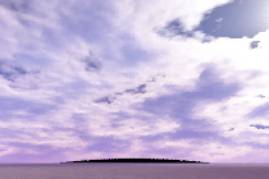
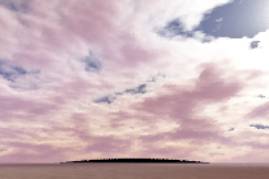
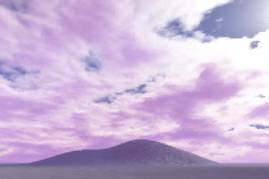
habe ich diese Farbe knallrot eingestellt, schau mal:
- Light From Above Erinnere
Dich daran, daß es bei diesen Einstellungen immer um die Schatten geht.
Der Effekt den wir hiermit kontrollieren ist, welche Farbe die Schatten
haben werden, wenn das Licht von oben kommt. Die dunklen Stellen der
Wolken sind deshalb dunkel, weil sie dem Sonnelicht „den Rücken kehren“,
und genau da können wir diese rötliche Farbe erkennen. Schau Dir dies
an (selbe Farbe wie vorher):
- Reverse Light Was ist das? Es sieht beinahe so aus wie das Bild mit „Light from above“ – nur etwas mehr rot. Die Erklärung ist, daß das Terrain selber ein paar der sichtbaren Frequenzen des Lichts reflektiert. Wäre das nicht so, wäre das Terrain nichts als ein schwarzes Loch – obwohl man das mit Terragen nicht simulieren kann. Das Terrain reflektiert also Licht zurück gen Himmel und die rote Farbe (die ich hier gewählt habe) färbt die Wolken rot ein. Diese Einstellung berührt die Szene also indirekt. Siehe auch die Erklärung dazu aus dem offiziellen Terragen Guide.
- Shadow Lightness Dieser
Slider bestimmt, wie dunkel die Schatten sind. Er bestimmt auch, wie
intensiv die Farben unterhalb des Sliders sichtbar sind. Probier
es aus, du wirst sehen was ich meine. Zur Entstehung von epischen Szenen
trägt die Reduktion der Shadow Lightness erheblich bei. Durch die Reduktion
der Shadow Lightness machst Du die Schatten dunkler, und das gilt auch
für die Schatten in der Atmosphäre. Atmosphärische Schatten werden durch
den Schalter „Clouds cast Shadows“ sichtbar. Sieh dir das Bild an, dann
verstehst du was ich meine.:
So,
dies war nun ein tieferer Einblick in die Parameternutzung von Terragen,
um die Art von Wolken zu erschaffen, die DU haben willst.
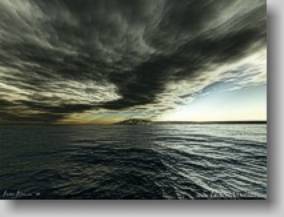
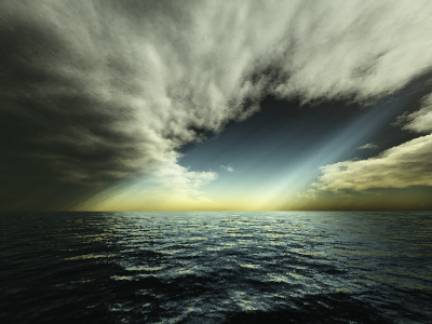
Um das Tutorial möglichst effektiv für dich zu gestalten, habe ich Terragenkünstler gefragt, die schon mehrfach erste Plätze bei den Terragen Contests gewonnen haben. Ich bat sie, deren Geheimnisse mit uns zu teilen. Die vielen Parameter die du in terragen benutzen kannst sind schon für sich genommen schwierig genug, aber es wird so richtig komplex, wenn alle Parameter wie in einem Konzert zusammenspielen müssen, damit dein Bild so wird, wie du dir das vorstellst. Fangen wir mit „Force Majeur“ von Peter kleiner an, ein begabter Terragen Künstler und schon fast regelmäßiger Contest Winner. Dieses Bild machte den ersten Platz: Klicke
auf das Bild um das Original auf Peter’s Site zu betrachten. Ich war wie gebannt, als ich dieses Bild zum ersten Mal sah. Also habe ich Peter gefragt, wie er das gemacht hat. Anstatt mir aber das World-File zu senden, nannte er mir alle Settings, die er für dieses Bild verwendete und diese werde ich gleich mit dir teilen. Viele Künstler möchten nicht, daß andere ihr Werk reproduzieren und hinterher behaupten, es wäre ihres. Deshalb haben wir hier zwar nur die Einstellungen zu besprechen, aber du wirst sehen, das macht fast gar nichts und ich verspreche Dir, daß wenn du diese Einstellungen selber verwendest, bekommst du mit einem Fingerschnipps fast das gleiche Bild hin. Nun aber los: Clouds Dialogbox: Sky size: 10000 Altitude: 350 3D: checked Depth/Thickness: 8 Cloud color: 56, 62, 56 Darkening: 55% Density Contrast: 30 Density Shift: 41 Persistence: 50 Largest Cloud Size: 2nd largest setting Atmosphere
Dialogbox: Haze: 55%, 803m Atmospheric Blue: 20%, 2048 Color of Atmospheric Blue: 104, 169, 256 Decay: 33%, 1305m Decay Color: 218, 171, 71 Lighting Conditions: All checked: Terrain Casts Shadows, Clouds Cast Shadows, Shadows in Atmosphere Direct Sunlight Tab: - sunlight Strengh 650% - Effect of Atmosphere: 100% - Realistic Sunlight P. System checked Background Light Tab: - Multi-directional Shadow Lighting checked - 14.44 Shadow Lightness - Diffuse Sunlight: 55, 56, 44 - Light from Above: 62, 72, 56 - Reverse Light: 32, 32, 24 Sun’s
Appearance Tab ist unverändert Lighting of Atmosphere Tab: - Glow Amount: 56% - Glow Power: 14% So,
hast du es eingegeben? Generiere ein paar Wolken und finde eine gute
Position. Du wirst wahrscheinlich sehr zufrieden mit dem Ergebnis sein.
Danach willst du vielleicht ein nettes Terrain basteln um deine Szene
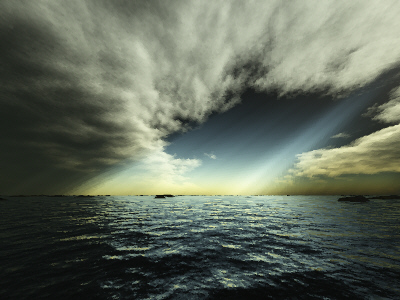
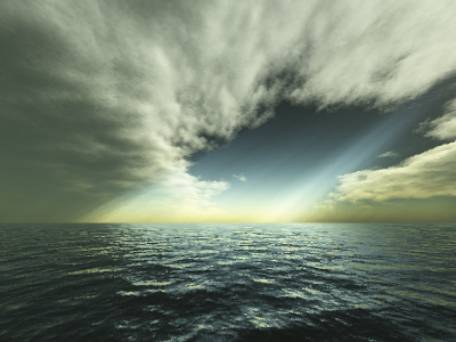
noch dramatischer zu machen. Das folgende Bild ist nur ein kleiner Schnellschuss
mit den neuen Force Majeur Einstellungen:
Laß
uns mal verstehen, was wir hier eigentlich eingegeben haben. Was macht
das Bild so fantastisch? Ein
wesentlicher Faktor in dieser Szene ist die Höhe der Wolken. Wenn man
die Wolken sehr hoch setzt, kann man einen größeren Ausschnitt des himmels
sehen. Außerdem sieht der Himmel dann viel komplexer und Vielfältiger
aus. Wenn du die Wolken hoch setzt, sehen diese anschließend kleiner
aus (für Doofe, ich weiß), demzufolge mußt du die „Maximum Size of the
Clouds“ auf die zweithöchste Position schieben, um anständige Proportionen
zu erhalten. Nun
zu den 3D Einstellungen. Wie du ja nun gelesen hast, sind die Wolken
nicht sehr dick, der Wert steht auf 8. Nun das wirft die Frage auf,
ob man 3D Wolken überhaupt einschalten soll. Sie verbrauchen nämlich
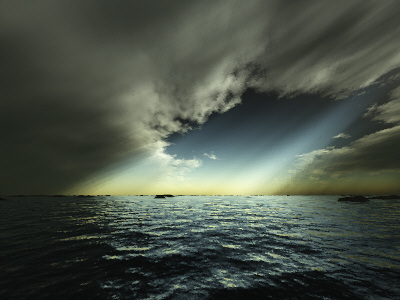
eine Menge Rechenzeit. Das
folgende Bild ist das gleiche wie oben, aber diesmal ohne 3D-Clouds
Wie du leicht sehen kannst, sind die Wolken nun weniger detailliert und – nun... flach. Also, wenn Wolken eine zentrale Rolle in deiner Szene spielen, dann solltest Du die 3D-Wolken einschalten. Was die Wolkenfarbe betrifft möchte ich dich ermutigen, selber intensiv damit zu experimentieren. Selbst (oder gerade) wenn Du einfach nur realistische Wolken haben willst, es gibt viele Wolkenfarben, die die Natur selber produziert. Ob das nun braun, gelb, rot, grau, violett golden usw. ist. In der Natur ist nahezu jede Farbe möglich, und zum Glück auch in Terragen. Bei „Force Majeur“ herrschen graue Wolken vor, die hervorragend zu dieser stürmischen Szene passen. Dieses bild gewann übrigens den „Storm Contest“ bei Terracon. Die Einstellungen für Darkening (55%) und Contrast (40%), passen natürlich zu einer dicken und Regenschweren Wolke wie dieser. Für den Fall, daß du diese Wolke nicht so dunkel geplant hast, würde eine Einstellung von Contrast bei ca. 20 die Wolke deutlich erhellen, der dramatische Touch würde aber bestehen bleiben. Interessant
ist die Einstellung für Persistence bei 50. Bei niedrigen Wolken solltest
du hiermit nicht viel weiter gehen, vor allem, wenn 3D angeschaltet
ist. Das sähe schlecht aus und dien Wolken würden sehr pixelig werden,
so wie in folgendem bild (alt 64, thick 8, persistence 90):
In
einigen Fällen wäre der Wert von 50 Persistence schon zuviel, aber bei
hohen Wolken fügt ein hoher Wert einige Detail dem Himmel hinzu, was
wiederum fantastisch aussieht. Versuche die Persistence zu erhöhen,
wenn du mit hohen Wolken arbeitest (alt 300-600). Der
“Atmosphere dialog” ist für die Wolken von keiner besonderen Bedeutung,
außer beim Decay. Das Decay filtert die grünen und blauen Anteile aus
dem Licht, so daß letztendlich nur Rot übrig bleibt, je intensiver der
Decay Effekt ist (Richtung Horizont). Buchstäblich am Ende des Tages,
färbt das rote Licht der untergehenden Sonne die Wolken ebenso rot ein.
Dies mußt du bei der Komposition des Bildes beachten. Nun
lass uns mal einen Blick auf den Lighting Conditions Dialog werfen.
Bei Force Majeur ist natürlich „Clouds cast Shadows” aktiviert. Ohne
diese Einstellung gäbe es kaum helle und dunkle Bereiche im Bild und
das Bild sähe langweilig aus. Um die vielen Schatten etwas auszugleichen
und zugleich ein paar Sonnenstrahlen hervorzuzaubern wurde die „Sunlight
Strength“ auf 650% gesetzt. Wie
du sehen kannst verbleibt der “Effect of Atmosphere” Parameter auf seinem
Standardwert (100%). Eine höhere Einstellung hätte in diesem Bild sowieso
keinen Sinn, weil wir weder gegen die Sonne schauen, noch irgendein
Terrain vor uns haben, vor dem die Atmosphäre irgendwie glühen könnte.
Das folgende Bild habe ich gerendert, um die den minimalen Effekt zu
veranschaulichen, den eine Einstellung von “Effect of Atmosphere” auf
200% in diesem Bild hat (du kannst kaum einen Unterschied sehen) :
Das
“Realistic sunlight penetration system” ist natürlich aktiviert. Das
solltest Du eigentlich immer tun. Ich diskutiere das nicht weiter. Aber
neben der tatsache, das dein Bild dann noch realistischer aussieht,
hat es auch eine Wirkung auf die Wolken, weil eine realistischer eingefärbte
Atmosphäre sich auch auf Wolken und Nebel auswirkt. Also immer anschalten.
Punkt. Nun,
der Reiter “Background Light” ist sehr wichtig – wie bereits erläutert
– auch für diese Szene. In diesem Bild sehen wir, daß die “shadow lightness”
starkt reduziert wurde, auf etwa 14. Erinnere dich an die Farbe die
wir für “Light from above” spezifizert haben, ein dunkles Grün. Wir
sehen diese Farbe kaum im Bild, aber wenn wir genau hinschaun, können
wir sie erkennen. Der niedrige Wert für „shadow lightness“ verhindert,
daß die Farbe intensiver zum Vorschein kommt. Obwohl schon Pflichtübung
für Szenen mit starken Kontrasten, verdunkelt eine niedrige „shadow
lightness“ jede Farbe (im Schatten), aber die Farben sind dennoch da.
Sieh dir mal folgendes Bild an, ich habe die „shadow lightness“ ein
wenig erhöht:
Die anderen Farbeinstellungen verstärken den grünlichen Anschein (der Wolken) noch etwas, indem auch hier der Farbslider „Green“ ein wenig erhöht wurde (Olive Farbe). Aber nochmal. Nur wegen der dunklen Einstellung der „shadow lightness“ kommen diese Farben nicht stärker zur Geltung. Außerdem sind die gewählten Farben selber ziemlich dunkel. Zum Schluß diskutieren wir noch den Reiter “Lightning of atmosphere”. Beides, „Glow Amount” und “Glow Power” wurden zurückgeschraubt auf 56% und 14%. Warum? Nun, schauen wir uns das mal an:
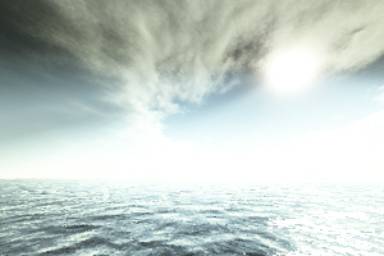
Siehst du noch irgendeine Struktur in den Wolken rechts? Man sieht nur noch weiss, das war’s. Ich habe beide Werte dafür auf den Standardwert 100% hochgesetzt. Die 650% Sunlight Strength überlagern die Wolken. Um es also gut aussehen zu lassen, muß man hier die Glow-Werte reduzieren. Jetzt
sind wir fertig mit der Diskussion dieses erstaunlichen Bildes. Es hat
den ersten Platz wirklich verdient. Jede Komponente ist extrem gut auf
die anderen abgestimmt. Ich hoffe, dieses Beispiel hat verdeutlicht,
wie komplex die eine Einstellung die anderen Einstellungen beeinflusst.
Nur
nebenbei: einen Tip habe ich noch. Versuche eine Postition innerhalb
des Schattens zu finden. Wenn nicht, dann wird deine Sicht womöglich
von der leuchtenden Atmosphäre überlagert, und du wirst wahnsinnig werden,
weil es dir kaum gelingen wird dann noch einen guten Kontrast zu ermöglichen.
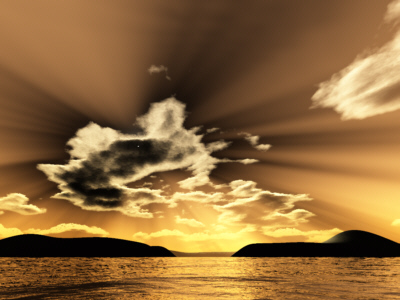
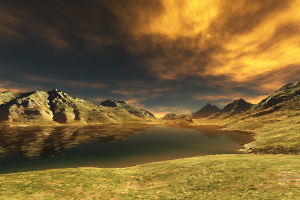
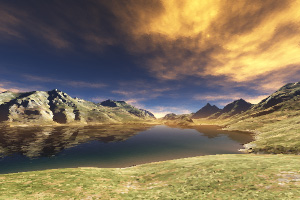
golden october (c) 2001 Brunker, Kleiner, Basinski Dieses Gemeinschaftwerk ist von drei Künstlern, Peter Kleiner, Martin Brunker und mir selber entworfen worden. Während Peter Kleiner für das Terrain und das Wasser verantwortlich war, Martin Brunker die Surface Map gestaltet hat, habe ich mich um Himmel und Athmosphäre gekümmert. Betrachtet man den Wolkenhimmel genau - im Lichte des weiter oben gesprochenen Bildes - so wundert man sich, wie das Land überhaupt so gut beleuchtet werden konnte. Nun, in Szenen wie dieser, wenn der Himmel völlig verhangen ist, muß man in Terragen einen Kompromiß schließen: man verzichtet auf volumetrisches Licht. Die Option "Clouds cast shadows" MUSS bei solchen Szenen ausgeschaltet bleiben. Terragen gestattet leider nur entweder die Verwendung von volumetrischem- ODER Umgebungslicht. Es ist nicht wirklich schlimm, allerdings besteht in dieser Einstellung keine Chance auf einen einzigen Lichtstrahl. Es gibt aber in Bezug auf die Wolken noch einiges andere zu besprechen. Wie schafft man den Effekt, daß die Wolken golden glühen und dennoch größtenteils den Himmel schwärzen? Wie simuliert man den Wiederschein der blauen Athmosphäre im Schatten der Wolken? Wie erschafft man dieses mächtige Hervorquellen der Wolkenstrukturen? Machen wir es doch wie beim Beispiel vorher. Hier sind die verwendeten Settings: Clouds Dialogbox: Sky size: 10000 Altitude: 650 3D: checked Depth/Thickness: 8 Cloud color: 171, 98, 24 Darkening: 55% Density Contrast: 18 Density Shift: 39 Persistence: 50 Largest Cloud Size: largest setting Atmosphere
Dialogbox: Haze: 85%, 81m Atmospheric Blue: 10%, 1552m Color of Atmospheric Blue: 32, 74, 192 Decay: 30%, 3691m Decay Color: 218, 171, 71 Lighting Conditions: checked: Terrain Casts Shadows, Shadows in Atmosphere unchecked: Clouds Cast Shadows Direct Sunlight Tab: - sunlight Strengh 600% - Effect of Atmosphere: 100% - Realistic Sunlight P. System checked Background Light Tab: - Multi-directional Shadow Lighting checked - 21.16 Shadow Lightness - Diffuse Sunlight: 78, 57, 32 (braun) - Light from Above: 33, 50, 93 (Tiefblaßblau) - Reverse Light: 68, 80, 80 (blasses blaugrau) Sun’s Appearance Tab - Disc Diameter: 0 -
Corona Size: 0 Lighting of Atmosphere Tab: - Glow Amount: 54% - Glow Power: 84%
Die Einstellungen im Sunlight Tab und bei den Lighting Condition sind ja im Wesentlichen wie bei Force Majeur - bis auf die Farben der Schatten. Ist ja auch nachvollziehbar, da man bei diesem Bild genug Sonnenstärke braucht, um überhaupt die Strukturen der 3D Wolken hervorzubringen und das Multi Directional Shadow Lighting ist auch vonnöten, denn ich musste ja die Farbe der Wolkenschatten selber steuern. Übrig bleibt nun nur noch das Sun Appearance Tab. Die Sonne selber sollte eigentlich nicht sichtbar sein. Wenn man den Eindruck wirklich mächtiger Wolken hervorbringen will, dann darf da einfach die Sonnenscheibe nicht sichtbar sein, sonst wirkt es unecht und flacher. Das
war's zu diesem Bild. Vielleicht noch als letzter Kommentar, daß
Terragen hier die Natur nicht völlig richtig imitiert. Wenn Du
die echte Sonne vor einem wolkigen Morgenhimmel aufgehen siehst, dann
glühen die Wolken von ganz alleine - niemand muß sie deswegen
Ockerfarben anstreichen :-) Mutter Natur ist doch irgendwie immer die
Beste!
|
|||||||||||||||||
 |
 |
 |
|||||||||||||||
 |
|
|
|
|
|
|
|
|
|
|
|
|
|||||