|
Tâchons
de comprendre ce que nous faisons. Qu'est-ce qui rend cette image
si étonnante ?
Un
paramètre essentiel dans cette scène est l'altitude
des nuages. Des nuages de haute altitude permettront de voir une
plus grande partie du ciel. Ainsi, le ciel devient plus riche
et plus complexe. Si vous positionnez les nuages en hauteur, ils
apparaissent aussi plus petits, vous devez donc augmenter la taille
maximale des nuages jusqu'à la deuxième position
la plus large de façon à conserver de bonnes proportions.
Abordons
maintenant la question des réglages 3D. Comme vous l'avez
lu, les nuages ne sont pas très épais, le réglage
est à 8. Cela soulève une question : devez-vous
conserver le réglage " 3D " étant donné
que cela consomme une grande quantité de temps de calcul
?
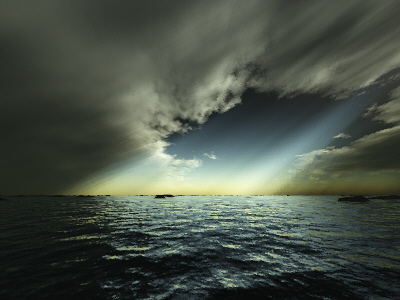
Cette
image est la même que celle plus haut, mais cette fois le
rendu a été opéré en désactivant
l'option " 3D " pour les nuages.
Comme
vous pouvez le constater, les nuages sont moins détaillés
et apparaissent plus plats. Aussi, si les nuages jouent un rôle
central dans la composition d'une scène, vous souhaiterez
activer l'option " 3D " pour les nuages. Cela n'est
pas vrai dans tous les cas, cependant. Certains types de nuages
ne peuvent être obtenus en utilisant la version 3D. Simplement,
des nuages supposés épais perdront leur réalisme
en se retrouvant bidimensionnels.
Comme
pour la couleur des nuages, je vous encourage à jouer avec
ces réglages. Même si la seule chose que vous cherchez
à obtenir est un rendu réaliste, vous trouverez
beaucoup de couleurs de nuages produites par la nature elle-même
! Cela peut être brun, jaune, rouge, gris, violet, doré,
etc. Toutes les couleurs sont disponibles ; c'est comme cela dans
Terragen. Dans " Force majeure ", Peter Kleiner a opté
pour une couleur grise (avec un léger ajout de vert), qui
contribue grandement à l'ambiance orageuse (cette image
remporta le " Storm " contest au Terracon).
Darkening
(55%) et Contrast (40) sont précisément réglés
de façon à ce que ces nuages ressemblent réellement
à d'épais nuages gorgés de pluie. Si ces
mêmes nuages ne devaient pas avoir l'apparence de nuages
de pluie noire, un réglage de contraste de 20 aurait permis
de conserver une ambiance dramatique tout en maintenant une certaine
clarté des nuages.
Intéressante
est la persistance réglée à 50. N'allez pas
au-delà de ce réglage avec des nuages bas quand
l'option 3D est activée, spécialement quand vous
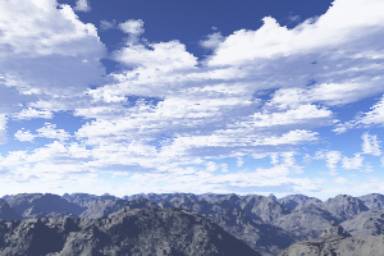
utilisez des nuages de petite taille. Le résultat ne sera
pas convaincant, et les nuages apparaîtront pixellisés
comme dans l'image suivante (alt 64, thick 8, persistance 90)
:
Dans
certains cas, vous ne trouverez pas naturelle une persistance
de 50, mais pour de hauts nuages, cela donne plus de détail
aux nuages, et améliore donc leur aspect. Essayez d'augmenter
la persistance lorsque vous avez de hauts nuages.
La
boîte de dialogue " atmosphère " est moins
importante s'agissant des nuages, à l'exception du "
decay ". Le " decay " filtre les constituantes
vertes et bleues de la lumière blanche, de sorte que, seule
la lumière rouge restant, plus intense devient l'effet
de " decay " (l'effet est le plus perceptible en dirigeant
le regard vers la zone la plus basse de l'horizon). A la fin d'une
journée, la lumière rouge colore les nuages, et
vous devez prendre en compte ce phénomène lorsque
vous composez une image.
Regardons
à présent la boîte de dialogue " lightning
conditions ". Bien sûr, " clouds cast shadows
" est activé dans " Force majeure ". Sans
cette option, nous pourrions difficilement avoir des zones claires
et des zones sombres dans cette image, et de ce fait l'image perdrait
son caractère épique. Pour compenser cette présence
importante des ombres et aussi pour voir apparaître quelques
rayons dans la brume, " sunlight strength " (puissance
du soleil) a été portée à 650%.
Comme
vous pouvez le voir, le paramètre " Effect of Atmosphere
" est laissé à sa valeur par défaut
(100%). Dans cette scène, un réglage plus élevé
n'aurait pas beaucoup d'effet, parce que nous ne regardons pas
vers le soleil, et qu'il n'y a pas de paysage au-dessus duquel
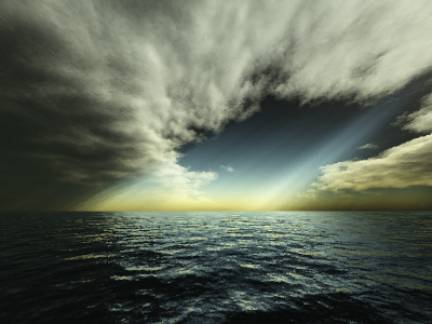
l'atmosphère pourrait s'embraser. J'ai réalisé
cette image pour vous montrer la différence mineure avec
" Effect of Atmosphere " réglé à
200% :
L'option
" Realistic sunlight penetration system " est activée,
bien entendu. C'est ce que vous devriez toujours faire quand vous
réglez les paramètres de ce dialogue. Je ne vais
pas m'attarder sur cela. Mais, outre le fait que cela va rendre
votre image plus réaliste, cela a aussi un effet sur les
nuages, puisqu'une atmosphère colorée réaliste
a aussi un impact sur la couleur des nuages et de la brume. Vous
devriez systématiquement cocher cette option.
A
présent, l'onglet de " background light " est
très important, comme illustré précédemment,
pour votre scène. Pour cette image en particulier, nous
voyons que " shadow lightness " a été
réduite significativement à une valeur de 14. Maintenant
regardons la couleur spécifiée pour " Light
from above " dans ce même onglet, qui est un vert sombre.
Nous ne voyons pas beaucoup cette couleur dans les nuages, mais
si vous regardez de plus près, vous pouvez voir le vert.
La valeur basse de " shadow lightness " empêche
cette couleur de devenir plus intense. Bien qu'obligatoire pour
une scène à haut contraste, une basse valeur de
" shadow lightness " assombrit toutes les couleurs,
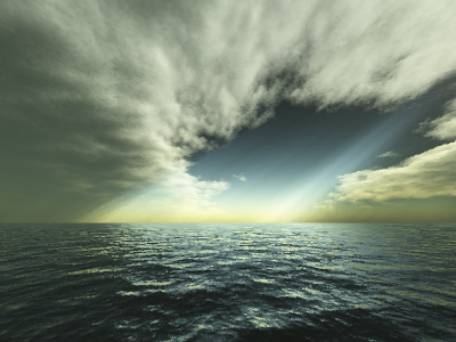
mais les couleurs seront toujours présentes. Regardez ceci,
j'ai légèrement augmenté la valeur de "
shadow lightness " :
L'autre
réglage de couleur confirme la touche verdâtre (des
nuages), en augmentant également, légèrement,
le curseur de vert (teinte olive). Mais souvenez-vous, à
cause de la basse valeur de " shadow lightness ", vous
ne le voyez pas instantanément. En outre, les couleurs
sont tout à fait sombres en elles-mêmes.
Le
dernier onglet à étudier est celui de " Lightning
of atmosphere ". " Glow amount " et " Glow
power " sont tous deux assez bas, à 56% et 14%. De
quoi s'agit-il ? Il est intéressant de se pencher un instant
sur la question. Regardez ceci :
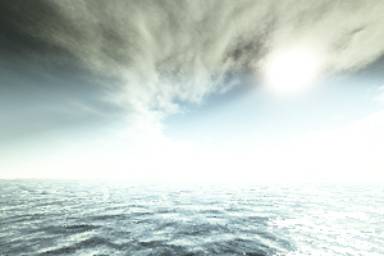
Voyez-vous
une structure de nuage bien définie dans la partie haute
de l'image ? Il y a seulement une zone blanche lumineuse, c'est
tout. J'ai augmenté les deux valeurs (glow amount et glow
power) jusqu'à la valeur par défaut de 100%. La
lumière solaire (d'une puissance de 650%) surexpose les
nuages ; aussi pour conserver un certain réalisme, vous
devez baisser sérieusement les valeurs du glow.
Ainsi
nous avons essayé d'analyser cette étonnante image,
qui mérite réellement sa première place.
Chaque composante est parfaitement ajustée. J'espère
que tout cela illustre la façon complexe dont les différents
paramètres interagissent.
Toutefois,
il y a une chose que vous devez prendre en considération
si vous souhaitez réaliser quelque chose de similaire.
Soyez certain que votre position se situe à l'intérieur
de l'ombre. Si ce n'est pas le cas, votre vision sera aveuglée
par l'embrasement de l'atmosphère et vous serez furieux,
parce qu'il est impossible d'obtenir de bons contrastes de cette
manière. Et diminuer la " sunlight strength ",
la puissance de la lumière solaire, n'y changera pas grand
chose.
|